Ein Chat, der seine Arbeit zeigt
Pläne, Werkzeugaufrufe und Diffs erscheinen, während sie passieren. Mehrere Sitzungen in Tabs.
 Alran Code · VS Code
Planen, bauen und prüfen, ohne den Editor zu verlassen. Dasselbe Alran Code wie im Terminal, jetzt in VS Code, Cursor, Windsurf und VSCodium.
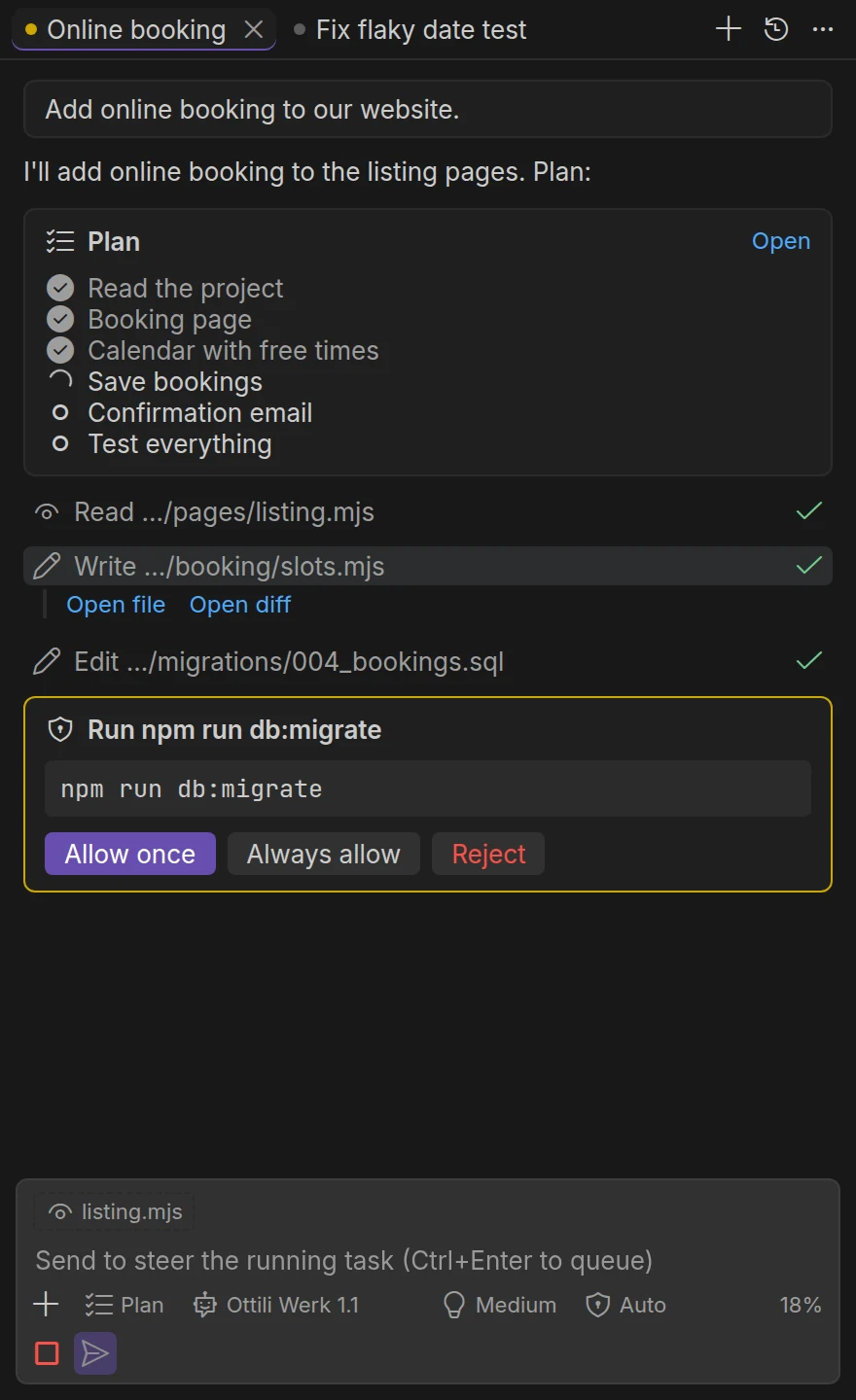
Pläne, Werkzeugaufrufe und Diffs erscheinen, während sie passieren. Mehrere Sitzungen in Tabs.
@ fügt Dateien hinzu, ein Kürzel deine Auswahl, Bilder kommen per Einfügen.
Enter lenkt die laufende Aufgabe, Strg+Enter reiht die nächste ein, Esc stoppt.
Befehle, die dich brauchen, erscheinen als Karten, mit Vorschau und einem Open-diff-Knopf.
Die Changes-Ansicht zeigt, was eine Sitzung angefasst hat. Eine Datei zurücknehmen oder alle.
Sitzungen, Ziele, Skills, Plugins und MCP-Server teilt es mit dem Terminal.
Plugins und Skills im Editor suchen, installieren und aktualisieren. Ein Plugin, das Befehle ausführt, wartet auf deine Freigabe.
Im Editor anmelden, Guthaben und Verbrauch sehen und ein Modell wählen, den Preis vor Augen.
Braucht ein Modell Guthaben oder ist ein Limit erreicht, sagt es eine Karte und zeigt den Weg weiter.
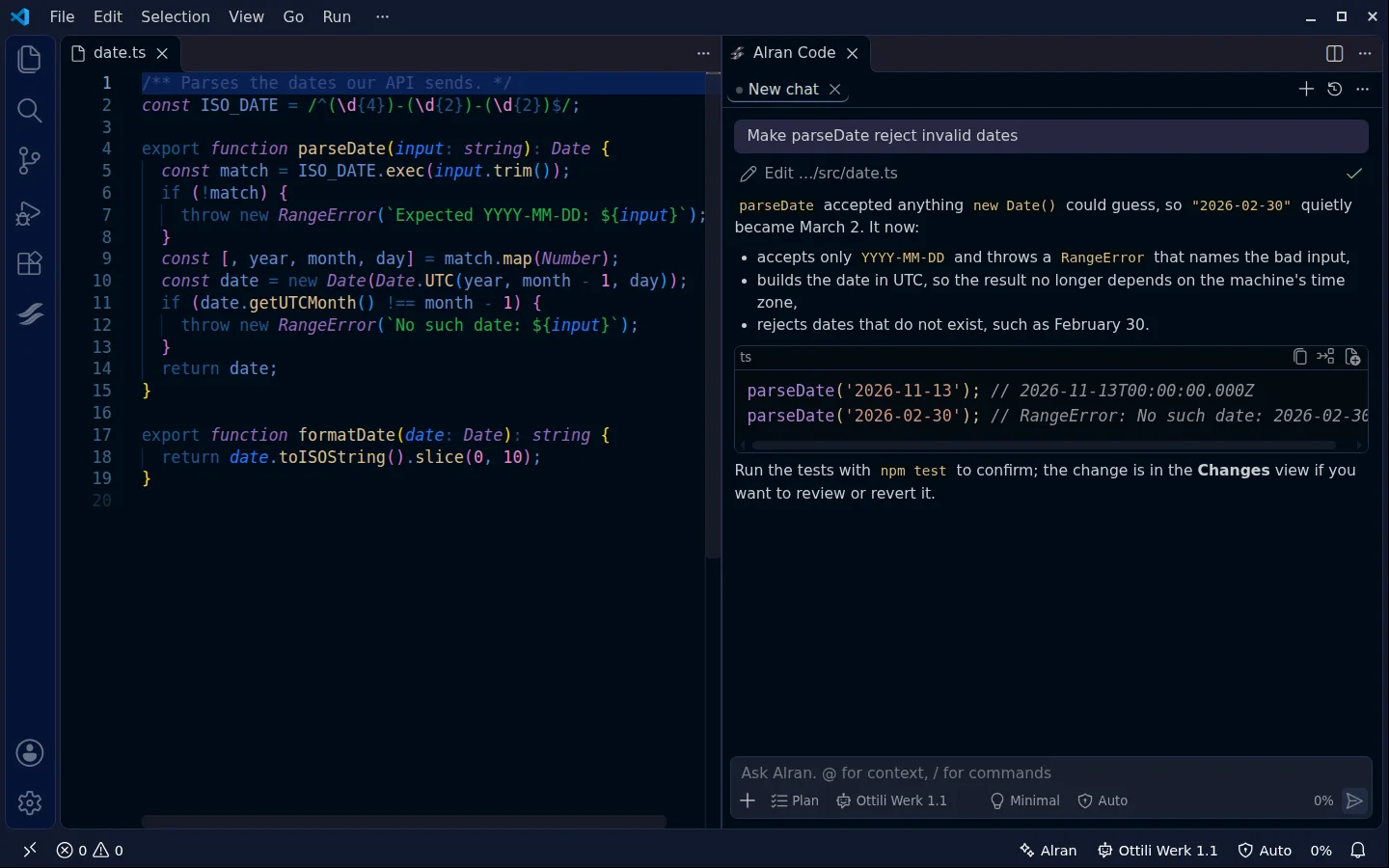
Alran ändert die Datei, erklärt, was es getan hat, und zeigt, wo du es prüfen kannst.
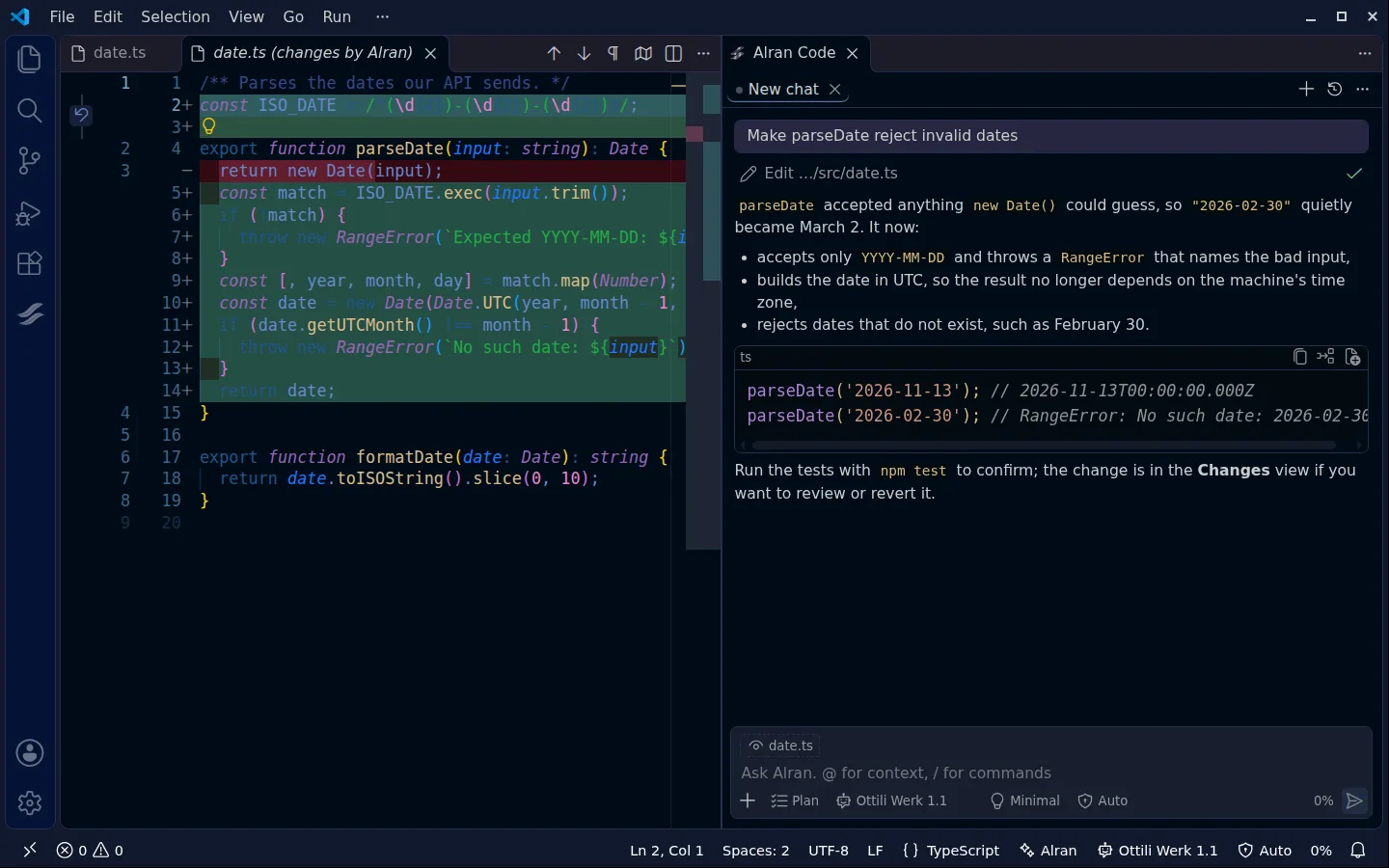
Der Diff öffnet sich neben deinem Code und der Unterhaltung, die ihn ausgelöst hat. Eine Datei zurücknehmen oder alle.
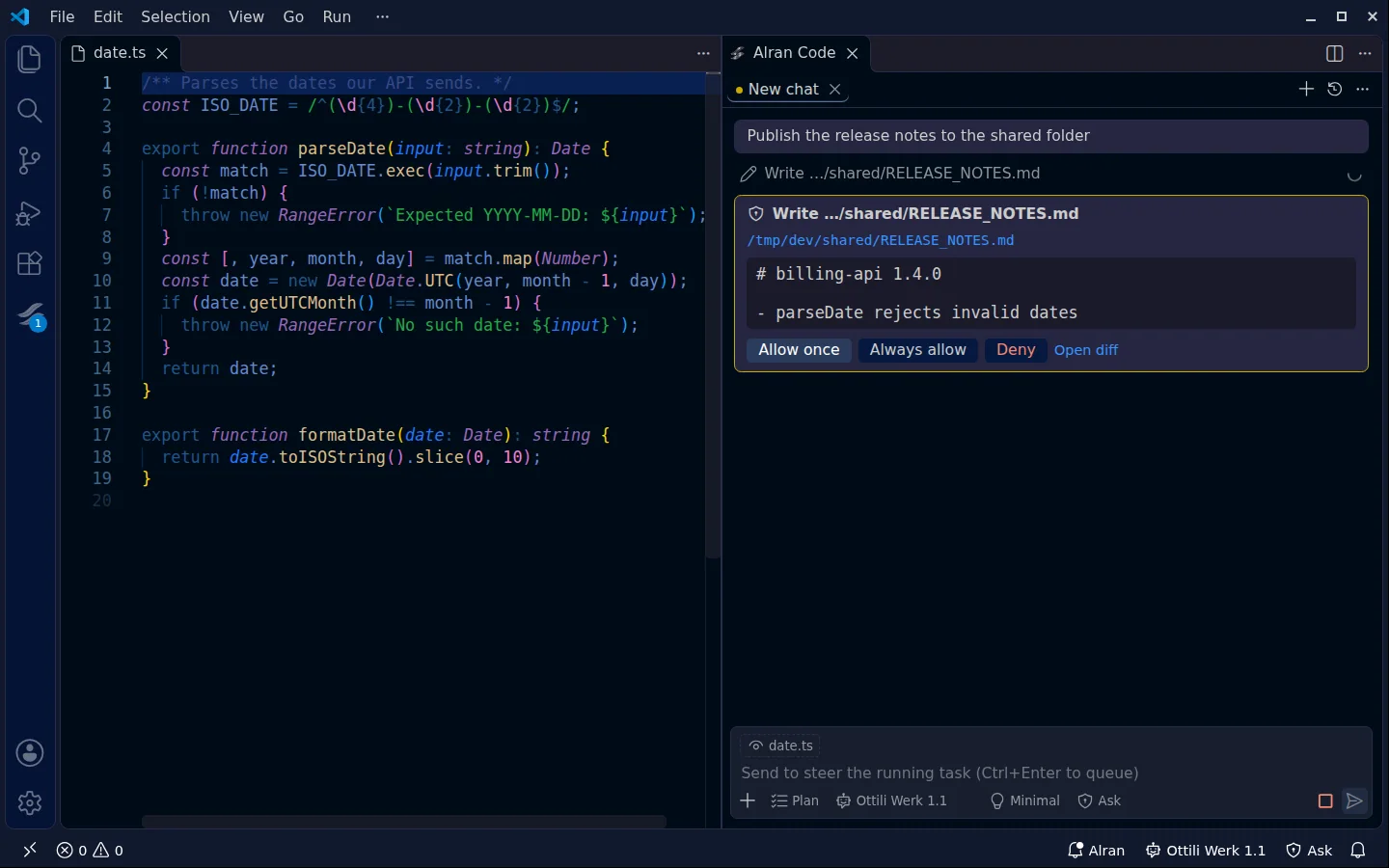
Ein Schreibzugriff außerhalb des Projekts erscheint als Karte mit Vorschau und wartet.
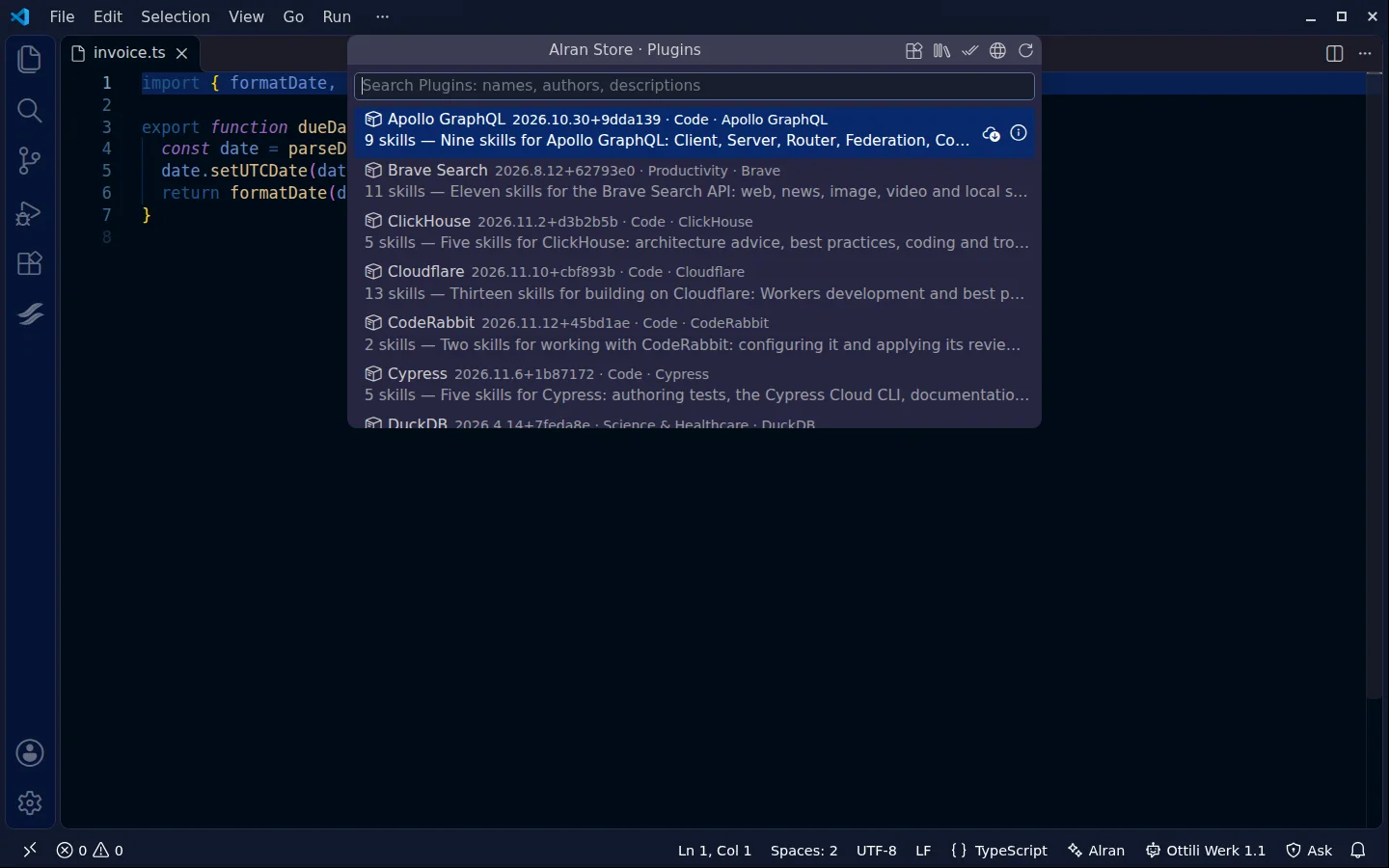
Suchen, nachlesen, was drinsteckt, installieren. Plugins, die Befehle ausführen, zeigen erst jeden Befehl.
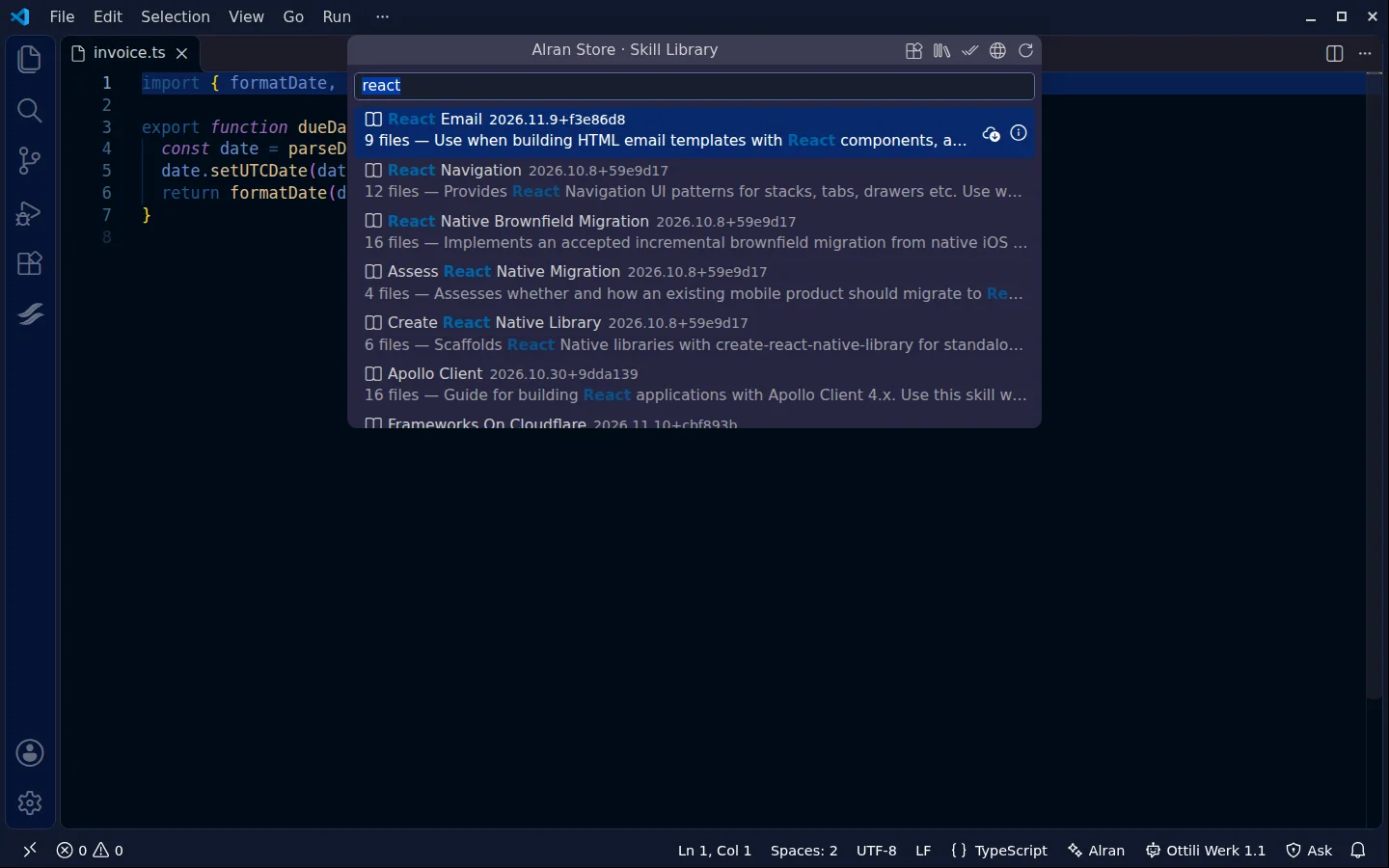
Derselbe Katalog als einzelne Skills, gruppiert und durchsuchbar nach Name, Gruppe und Beschreibung.
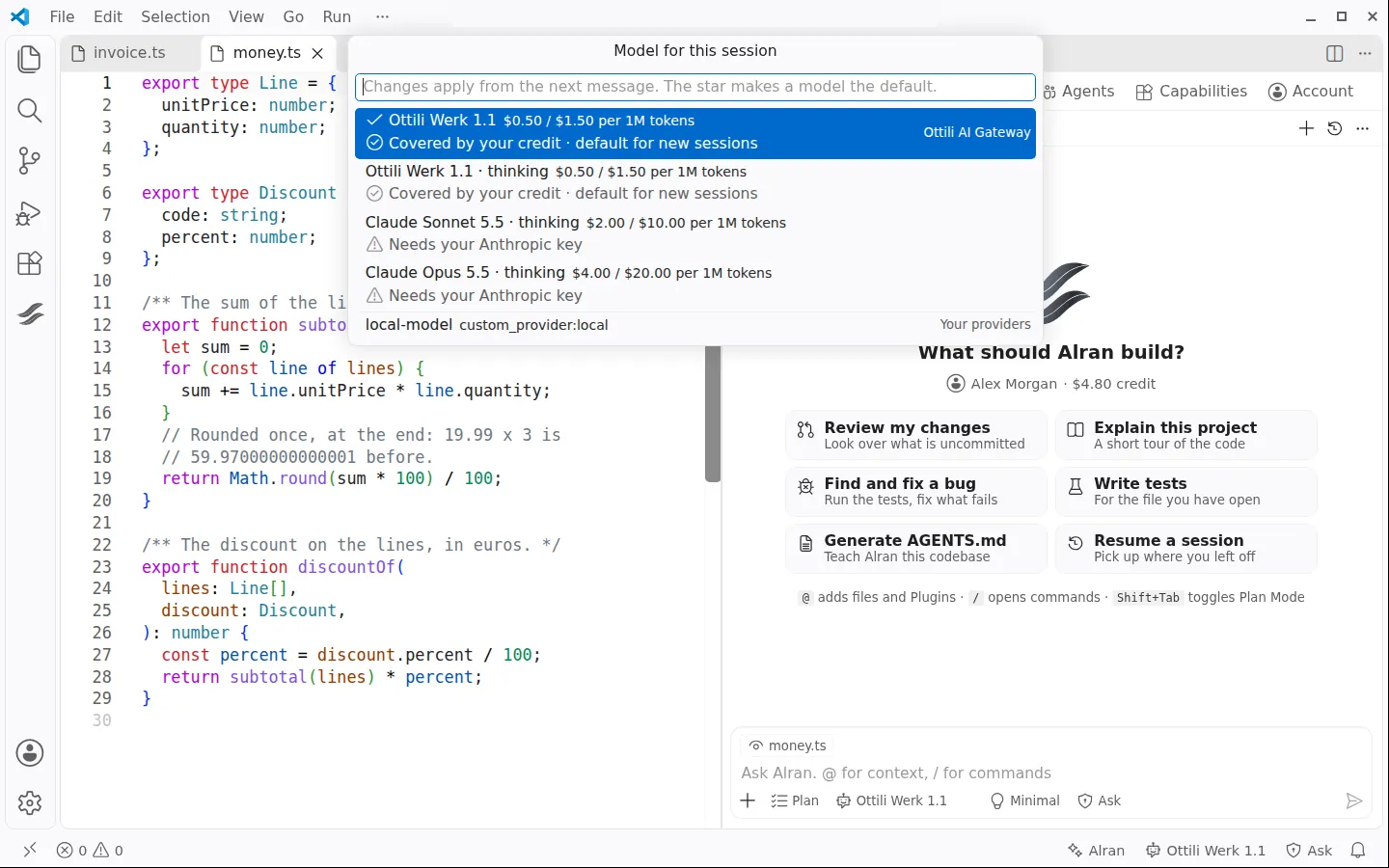
Jedes Modell zeigt, was es kostet und ob du es jetzt nutzen kannst. Der Stern setzt den Standard.
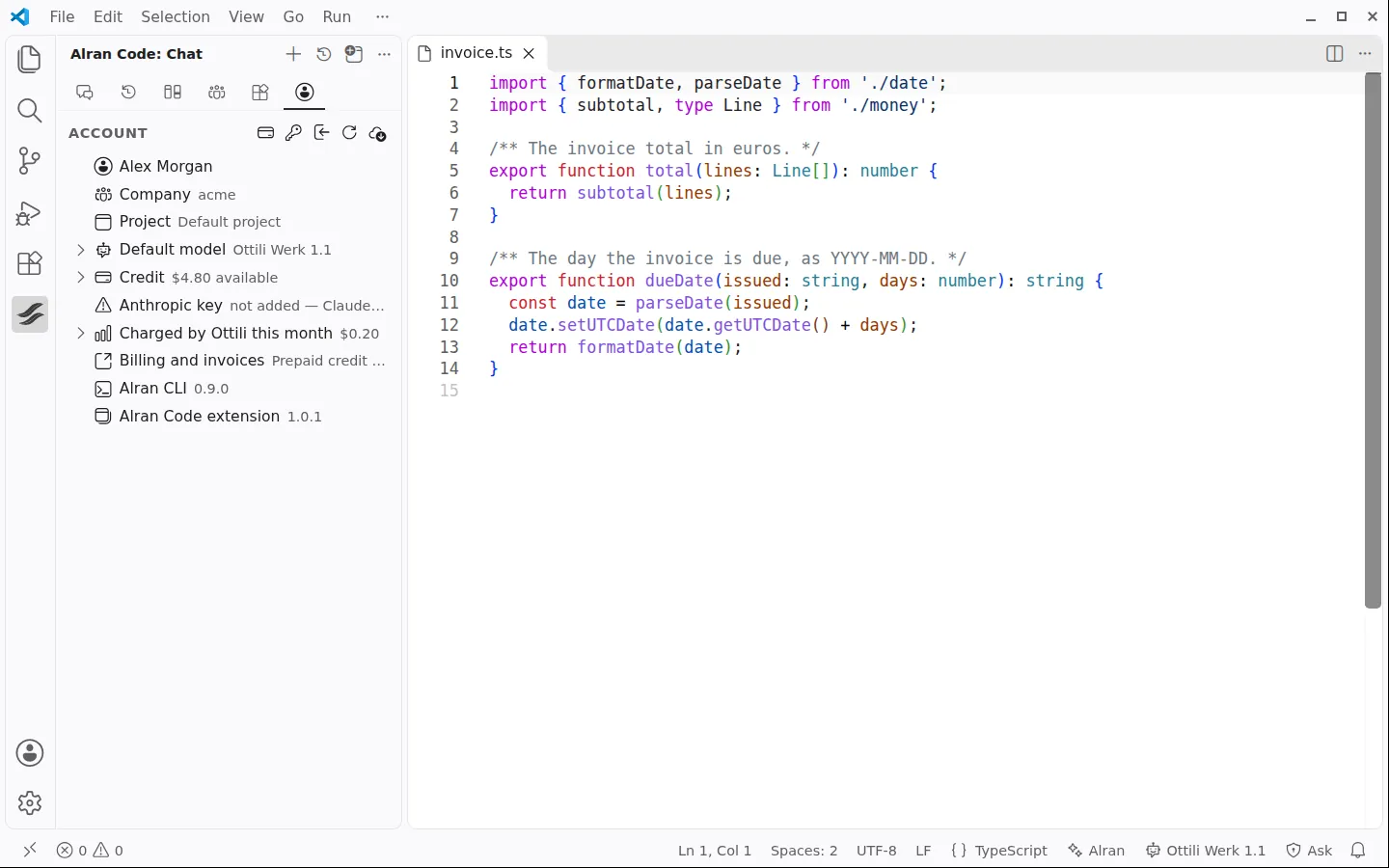
Firma, Projekt, Standardmodell, Guthaben und der Verbrauch dieses Monats, in der Seitenleiste.
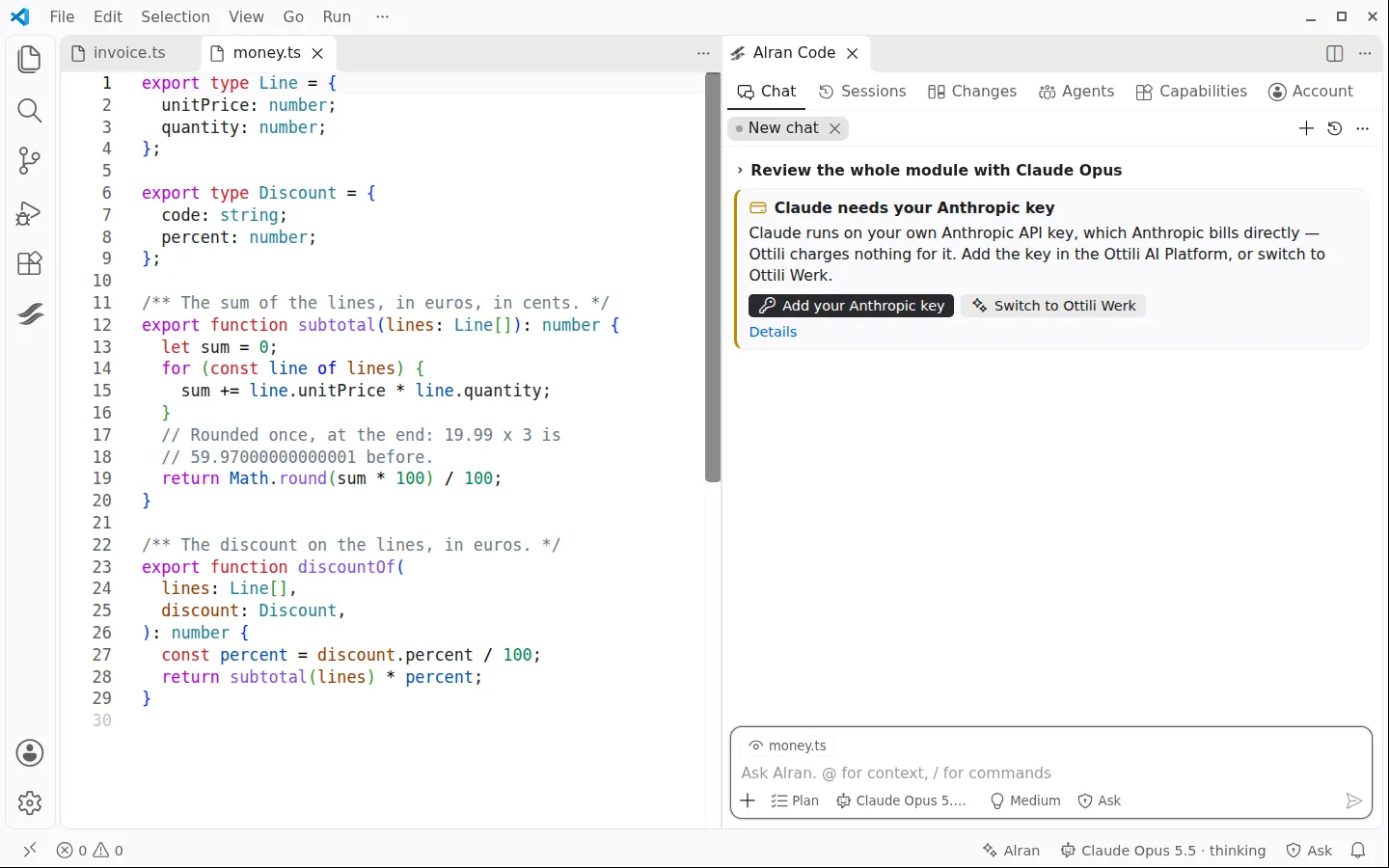
Claude ohne deinen Anthropic-Schlüssel wird zur Karte: Schlüssel hinterlegen oder zu Ottili Werk wechseln.
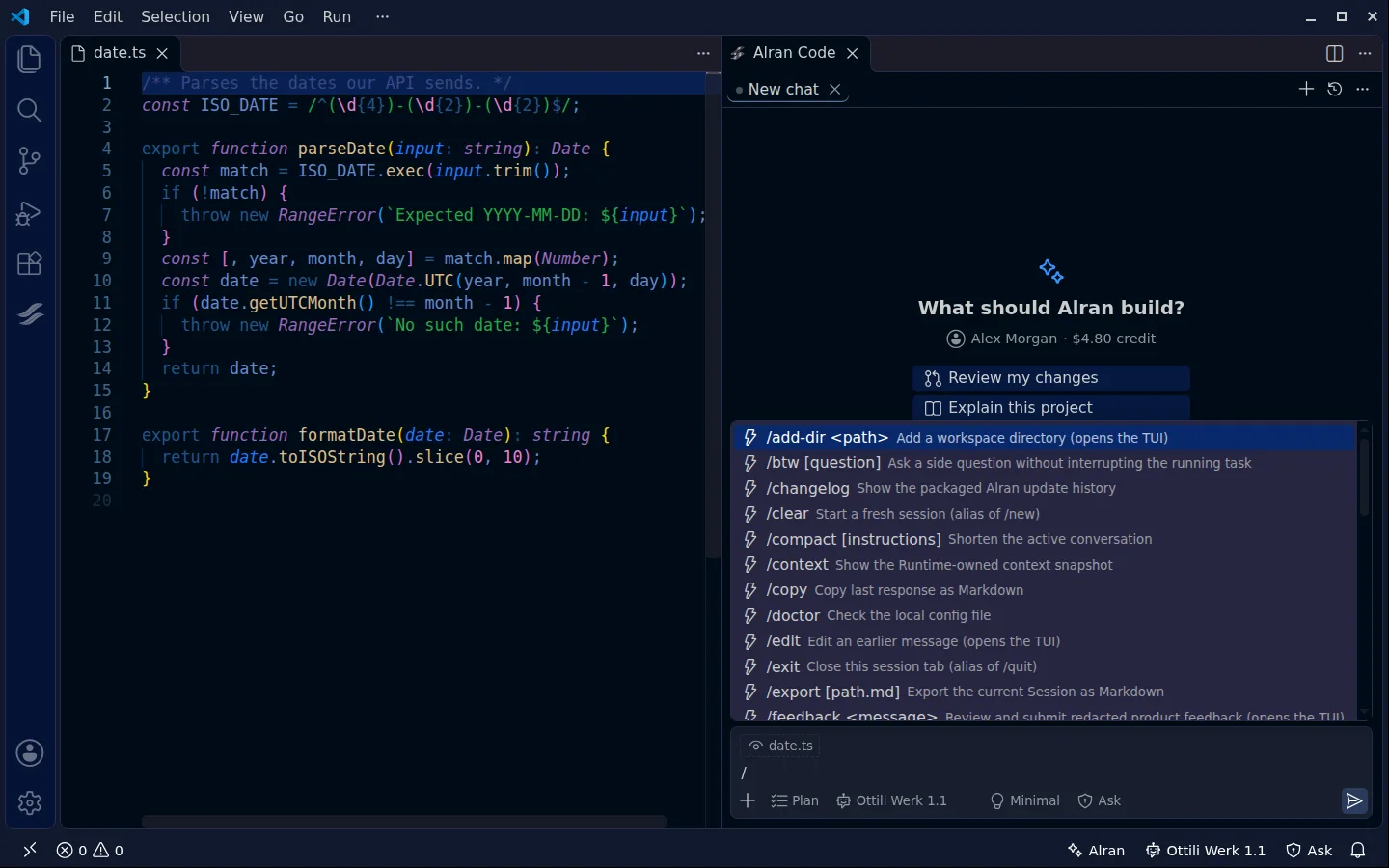
Ein Schrägstrich zeigt alle Befehle und deine Skills.
Kein Terminal-Mensch?
Beschreib die Aufgabe in einem Chat neben deinem Code. Alran plant sie, ändert deine Dateien und führt deine Tests aus. Du prüfst jede Änderung als Diff, entscheidest, was er darf, und machst sie mit einem Klick rückgängig. Das Terminal bleibt da, wenn du es willst: ein Klick öffnet dieselbe Sitzung darin.
Unter Windows heißen die Kürzel Strg+Umschalt+Alt, damit AltGr-Zeichen wie @ weiter funktionieren. Unter macOS Cmd+Alt.
Die Erweiterung startet den Agenten, den du installiert hast. Sie braucht Alran Code 0.9.0 oder neuer.
curl -fsSL https://alran.dev/install.sh | bash Such in der Erweiterungsansicht nach „Alran Code“: VS Code Marketplace, oder Open VSX für Cursor, Windsurf und VSCodium. VS Code 1.90 oder neuer.
Mit deinem Ottili-Konto anmelden, das Alran-Panel öffnen und eine Aufgabe beschreiben.
alran auth login